Cómo Migrar una Página Web de WordPress a Otro Hosting Sin Perder Datos

Tomar la decisión de cambiar de proveedor de alojamiento web suele venir precedida de momentos de frustración: tu página carga lenta, el soporte técnico no responde cuando hay una emergencia o, simplemente, la tarifa de renovación de tu servidor actual se ha vuelto inasumible. Sin embargo, muchos propietarios de páginas web posponen esta decisión por miedo. La palabra «migración» evoca el temor a perder meses de trabajo, borrar bases de datos por accidente o dejar la página fuera de servicio (caída) durante días.
La realidad es que migrar una página web de WordPress es el equivalente digital a una mudanza bien planificada. Si embalas tus cajas correctamente, contratas el camión adecuado y sabes dónde va cada mueble en tu nueva casa, el proceso es seguro, fluido y, en muchos casos, puede completarse en menos de un par de horas.
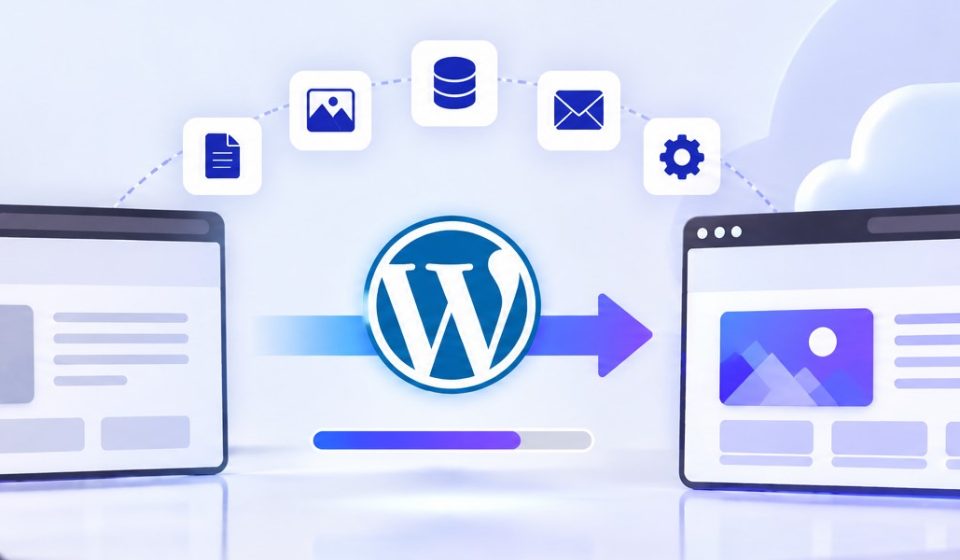
En esta guía, vamos a explorar cómo trasladar todo tu ecosistema WordPress (archivos, imágenes, textos, plugins y bases de datos) desde tu antiguo servidor al nuevo, asegurando que tus visitantes nunca noten que hubo un cambio.
La Regla de Oro: No Canceles Nada Todavía
El error más común y catastrófico que cometen los principiantes es cancelar su antigua cuenta de hosting antes de que la migración se haya completado y verificado. Durante el proceso de mudanza, necesitas que ambas cuentas (la antigua y la nueva) estén completamente activas.
Tu web seguirá funcionando en el servidor antiguo y atendiendo a tus visitantes mientras tú, entre bastidores, realizas una copia exacta en el nuevo servidor. Solo cuando hayas comprobado que la copia funciona a la perfección, «girarás el interruptor» (los DNS) para redirigir a los visitantes al nuevo destino. Solo entonces podrás dar de baja el servicio antiguo.
Método 1: La Migración Automatizada con Plugins (Recomendado)
A menos que tu página web pese decenas de gigabytes o tengas configuraciones de servidor extremadamente complejas, no hay necesidad de complicarse la vida con migraciones manuales por FTP. La inmensa mayoría de los proyectos en WordPress pueden migrarse utilizando plugins gratuitos que empaquetan toda tu web en un único archivo manejable.
El plugin más fiable y fácil de usar para este propósito es All-in-One WP Migration. A continuación, detallamos el flujo de trabajo exacto.
1.Instala el plugin y crea la copia de seguridad:En tu hosting antiguo.
Accede al panel de administración (wp-admin) de la web que quieres migrar. Ve a Plugins > Añadir nuevo, busca «All-in-One WP Migration» e instálalo. Una vez activado, verás una nueva pestaña en el menú lateral. Haz clic en All-in-One WP Migration > Exportar y selecciona «Exportar a Archivo». El plugin comenzará a comprimir tu base de datos, temas, plugins y archivos multimedia.
2.Descarga el archivo a tu ordenador:Dependerá del tamaño de tu web.
Cuando el proceso de empaquetado termine, aparecerá un botón verde parpadeante indicando el tamaño del archivo generado. Haz clic en él para descargar el archivo (que tendrá la extensión .wpress) directamente al disco duro de tu ordenador.
3.Instala un WordPress limpio:En tu hosting nuevo.
Accede al panel de control de tu NUEVO proveedor de hosting. Utiliza su herramienta de autoinstalación (como Softaculous o el instalador propio del proveedor) para instalar un WordPress completamente nuevo y vacío. No importa qué nombre le pongas ni qué tema elijas, ya que todo esto será sobrescrito y borrado en el siguiente paso.
4.Instala el plugin e importa tu archivo:En el nuevo WordPress.
Entra al wp-admin de tu nueva instalación limpia de WordPress. Instala de nuevo el plugin «All-in-One WP Migration». Esta vez, ve a Importar > Importar de > Archivo y selecciona el archivo .wpress que descargaste en el paso 2.
5.Espera a que finalice la sobrescritura:Advertencia: No cierres la ventana.
El sistema subirá el archivo y te mostrará una advertencia indicando que el proceso sobrescribirá la base de datos y los archivos actuales. Acepta y deja que la barra de progreso termine. Cuando finalice, ¡tu web habrá sido clonada exactamente igual que la original!
Método 2: La Migración Manual (Para webs muy pesadas)
Si tu tienda online o revista digital pesa más de 2 GB, es posible que los plugins gratuitos te pidan pasar a una versión de pago o den errores por límites de tiempo de ejecución en el servidor (el famoso timeout). En estos casos, se recurre a la migración manual.
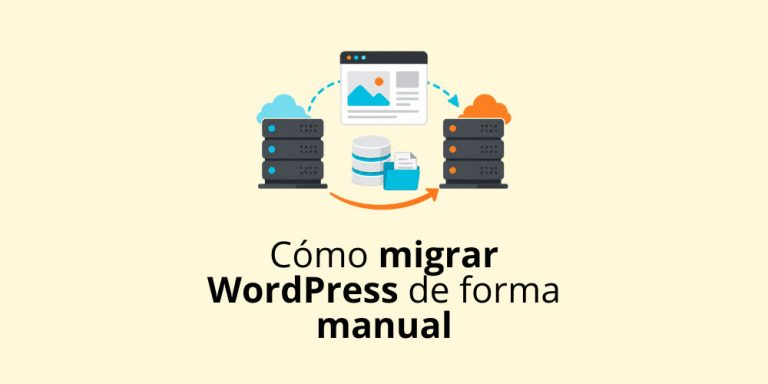
Aunque es un proceso más técnico, se resume en tres grandes acciones:
- Mover los archivos: Conectarte a tu antiguo servidor mediante un programa de FTP (como FileZilla), descargar la carpeta
public_html(o al menos la carpetawp-content) y subirla al nuevo servidor. - Mover la Base de Datos: Entrar en phpMyAdmin de tu antiguo hosting, exportar la base de datos en formato
.sql, y luego ir al phpMyAdmin del nuevo hosting para importarla. - Conectar ambas partes: Editar el archivo
wp-config.phpen tu nuevo servidor para actualizar el nombre de la base de datos, el usuario y la contraseña, logrando que los archivos recién subidos puedan leer la base de datos recién importada.
El Paso Final y Crítico: Apuntar los DNS
Ya sea que hayas usado un plugin o el método manual, ahora tienes dos versiones idénticas de tu web: una en el servidor viejo y otra en el nuevo. Sin embargo, el resto del mundo (y tu dominio) sigue apuntando al servidor viejo.
Para que la migración se haga efectiva, debes cambiar la dirección postal de tu dominio. Entra al panel donde compraste tu nombre de dominio (tu registrador) y busca la sección de «Nameservers» (Servidores de Nombres) o «Gestión de DNS».
Deberás sustituir los Nameservers antiguos por los que te haya proporcionado tu nuevo proveedor de hosting (por ejemplo, ns1.nuevohosting.com). Al guardar los cambios, comenzará la fase de propagación DNS, que puede durar desde unas pocas horas hasta 24 horas.
Durante este tiempo, algunos usuarios verán la web en el servidor antiguo y otros en el nuevo. Como ambas webs son idénticas, nadie notará la diferencia. Pasadas 48 horas, cuando todo el tráfico mundial esté llegando de forma segura a tu nuevo proveedor, podrás finalmente cancelar tu antigua cuenta de hosting con total tranquilidad.
La Alternativa Cómoda: Migraciones Gratuitas Incluidas
Antes de embarcarte en cualquiera de estos métodos, revisa las condiciones de tu nuevo proveedor de hosting. La gran mayoría de los proveedores de calidad especializados en WordPress, en su afán por ganar nuevos clientes, ofrecen migraciones asistidas gratuitas.
Si este es el caso, su equipo de ingenieros se encargará de todo el proceso de clonación y traslado de manera transparente, asumiendo toda la responsabilidad técnica sin que tú tengas que tocar un solo archivo o instalar un solo plugin. A veces, la mejor forma de migrar una web es simplemente dejar que los expertos del nuevo servidor lo hagan por ti.