

Has registrado tu dominio, has contratado el hosting, has subido tu web… y al escribir la dirección en el navegador aparece un error, una página en blanco o un mensaje que no esperabas. Es uno de los problemas más habituales al publicar un sitio, y suele tener una causa concreta y localizable. Esta guía te ayuda a diagnosticar qué ocurre y a solucionarlo con orden, sin tocar cosas al azar.
Cómo llega tu web al visitante
Para entender dónde puede fallar, conviene recordar la cadena completa. Cuando alguien escribe tu dominio, ocurre lo siguiente:
- El navegador pregunta a los servidores DNS a qué dirección IP corresponde ese dominio.
- Se conecta al servidor que está en esa IP.
- El servidor busca el sitio asociado a ese dominio y entrega los archivos de la web.
- Si hay HTTPS, se valida el certificado SSL.
Un fallo en cualquiera de estos eslabones puede impedir que la web se muestre. Identificar cuál falla es la clave.
Primero, fíjate en qué ves exactamente
El tipo de mensaje orienta sobre la causa:
- «No se puede acceder a este sitio» o «DNS_PROBE_FINISHED_NXDOMAIN»: el dominio no resuelve a ninguna IP. Apunta a DNS, caducidad o registro.
- Tiempo de espera agotado: el dominio resuelve, pero el servidor no responde.
- Página del proveedor, de «bienvenida» o de «sitio no encontrado»: el dominio llega al servidor, pero no está asociado a tu cuenta o carpeta.
- Error de certificado o «conexión no segura»: problema de SSL.
- Error 403, 404, 500 o página en blanco: el servidor responde, pero hay un problema de permisos, archivos o configuración.
- Muestra otra web distinta: probablemente los DNS apuntan a un servidor antiguo.
Anota el mensaje exacto o haz una captura. Te será útil para diagnosticar y para contactar con soporte.
Causa 1: los DNS no están bien configurados
Es la causa más frecuente. El dominio y el hosting son servicios distintos, y hay que enlazarlos. Se hace de una de estas formas:
- Cambiando los servidores de nombres (nameservers) del dominio por los de tu proveedor de hosting.
- Editando los registros DNS en el lugar donde esté gestionado el dominio: un registro A que apunte a la IP del servidor y, normalmente, un registro CNAME para el subdominio
www.
Qué revisar:
- En el panel de tu registrador, comprueba qué nameservers tiene el dominio.
- Verifica que coinciden con los que te indicó el hosting.
- Si usas los DNS del registrador, confirma que el registro A apunta a la IP correcta del servidor.
- Comprueba que existe el registro para
wwwsi quieres que ambas versiones funcionen.
Una confusión habitual: si gestionas los DNS en un servicio externo (como una CDN o un proveedor de DNS), los nameservers del hosting no se aplican. Los cambios deben hacerse donde estén realmente delegados los DNS.

Causa 2: la propagación aún no ha terminado
Cuando cambias DNS, la información tarda en actualizarse por Internet, ya que los servidores guardan en caché los datos durante un tiempo (el TTL). Puede tardar desde unos minutos hasta 24-48 horas en casos extremos, aunque lo habitual son pocas horas.
Durante este periodo es normal que algunas personas vean la web nueva y otras la antigua, o ninguna.
- Espera con paciencia antes de volver a modificar nada. Cambiar repetidamente los DNS puede alargar el proceso.
- Usa herramientas de comprobación de DNS online para ver qué IP devuelve tu dominio desde distintas ubicaciones.
- Prueba desde otra red, como los datos del móvil.
- Vacía la caché DNS de tu equipo. En Windows puedes usar el comando
ipconfig /flushdns; en macOS y Linux los comandos varían según la versión.
Causa 3: el dominio ha caducado o está suspendido
Si el dominio no se renovó, deja de funcionar. Además, algunos registros suspenden dominios cuando no se verifica el correo del titular, un requisito habitual en muchas extensiones.
- Consulta en el panel del registrador la fecha de caducidad y el estado del dominio.
- Revisa el correo (incluido el spam) por si te pidieron verificar tus datos.
- Si ha caducado recientemente, suele haber un periodo de gracia para renovarlo, aunque puede conllevar un coste adicional.
Causa 4: el dominio no está asociado a tu cuenta de hosting
Es habitual que los DNS apunten correctamente al servidor, pero que el hosting no sepa qué carpeta debe mostrar para ese dominio. En ese caso verás una página genérica del proveedor, un error de «sitio no encontrado» o incluso la web de otro cliente.
Qué hacer:
- Entra en el panel de control y comprueba que el dominio está añadido a tu cuenta, ya sea como dominio principal, adicional o alias.
- Verifica que apunta a la carpeta correcta (por ejemplo,
public_htmlo la que corresponda). - Comprueba que los archivos de tu web están realmente en esa carpeta.
Causa 5: no hay archivo de inicio o está mal ubicado
Si el dominio llega al servidor y a la carpeta correcta pero la carpeta está vacía, o los archivos están dentro de una subcarpeta, el servidor no encontrará nada que mostrar. Esto genera páginas en blanco, listados de directorio o errores 403 y 404.
- Asegúrate de que existe un archivo de inicio, como
index.htmloindex.php, en la raíz del dominio. - Comprueba que no subiste toda la web dentro de una carpeta adicional, por ejemplo
public_html/mi-web/. - Si usas WordPress, verifica que la instalación se completó y que los archivos están en el directorio raíz del dominio.
Causa 6: problemas con el certificado SSL
Si el dominio carga con HTTP pero falla con HTTPS, o aparecen avisos de «conexión no segura», el problema está en el certificado:
- Aún no se ha emitido o instalado. Muchos proveedores generan certificados gratuitos de forma automática, pero necesitan que los DNS ya apunten correctamente al servidor.
- El certificado ha caducado.
- El certificado no cubre la versión con o sin
www. - Hay contenido mixto (recursos cargados por HTTP dentro de una página HTTPS).
Revisa en el panel el estado del SSL, fuerza su emisión si es posible y, si el problema persiste, consulta con soporte.
Causa 7: errores en archivos de configuración
Si el servidor responde pero muestra errores 500, 403 o redirecciones infinitas, lo habitual es que haya un problema de configuración:
- Archivo
.htaccesscon reglas erróneas. Prueba a renombrarlo temporalmente para comprobar si es la causa. - Permisos incorrectos en archivos o carpetas. Como referencia habitual, carpetas con 755 y archivos con 644, aunque puede variar según la configuración del servidor.
- Versión de PHP incompatible con tu tema o plugins.
- Plugins o temas defectuosos en WordPress, que pueden provocar pantalla blanca o errores críticos.
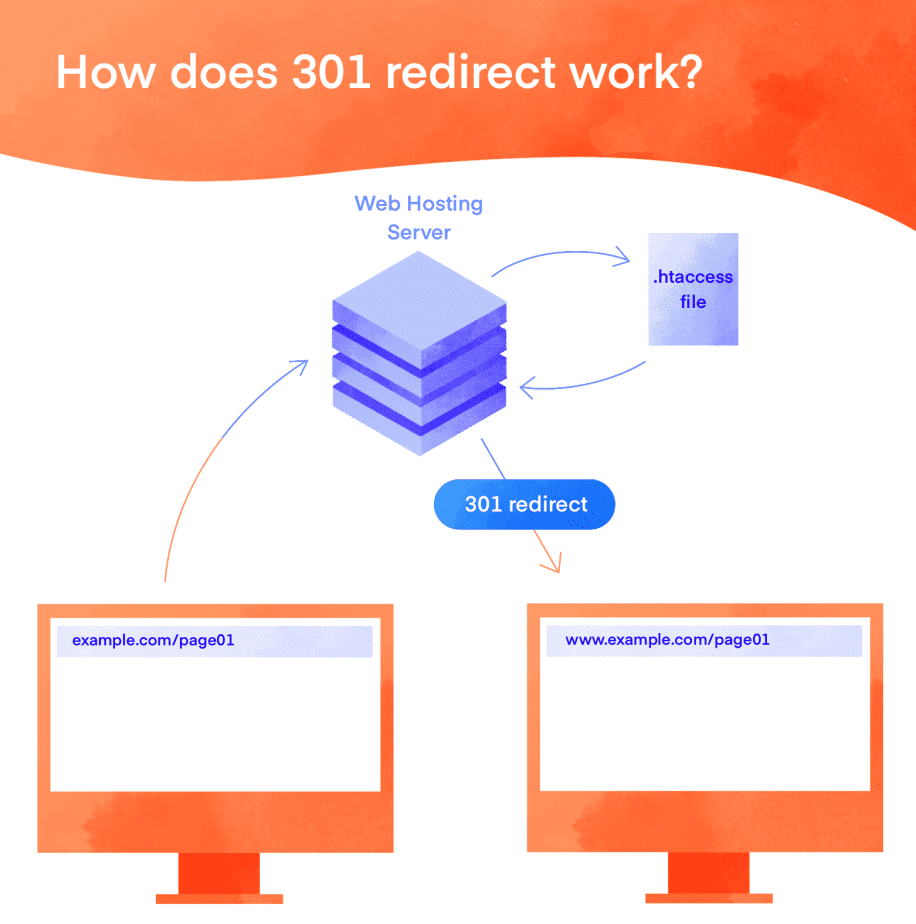
- Redirecciones mal configuradas, por ejemplo entre HTTP y HTTPS o entre
wwwy nowww, que generan bucles.
Revisar el registro de errores del servidor, disponible en el panel, suele dar pistas muy claras sobre lo que falla.
Causa 8: el servidor o la cuenta tienen un problema
Si todo lo demás parece correcto, el fallo puede estar en el servidor:
- Cuenta suspendida por impago, exceso de recursos o detección de malware.
- Caída o mantenimiento del servidor.
- Límites de recursos superados, que provocan errores intermitentes.
Comprueba si recibiste avisos de tu proveedor, consulta su página de estado, si dispone de ella, y revisa si el panel de control es accesible.
Causa 9: problemas en tu propio equipo
A veces el problema solo lo ves tú. Para descartarlo:
- Prueba el dominio desde otro dispositivo y otra red.
- Abre una ventana de incógnito o usa otro navegador.
- Borra la caché y las cookies.
- Revisa que tu archivo
hostsno tenga entradas antiguas que redirijan el dominio. - Comprueba que no haya una VPN, antivirus o extensión interfiriendo.
Lista de comprobación rápida
Si quieres un orden claro para diagnosticar, sigue esta secuencia:
- ¿El dominio está activo y no ha caducado?
- ¿Los DNS apuntan al servidor correcto?
- ¿Ha pasado suficiente tiempo de propagación?
- ¿El dominio está añadido al hosting y apunta a la carpeta correcta?
- ¿Existen los archivos de la web y el archivo de inicio?
- ¿Funciona el SSL?
- ¿Hay errores en
.htaccess, permisos o PHP? - ¿La cuenta de hosting está activa y el servidor funciona?
- ¿Se ve igual desde otros dispositivos y redes?
Cuándo contactar con soporte
Si has revisado los puntos anteriores y el problema continúa, escribe a soporte con información precisa: tu dominio, el mensaje de error exacto, una captura de pantalla, qué cambios hiciste y cuándo, y qué comprobaciones ya has realizado. Cuanta más información aportes, más rápido podrán identificar la causa.
Cómo evitar que vuelva a ocurrir
- Activa la renovación automática del dominio y del hosting.
- Mantén actualizado el correo del titular y verifícalo cuando se te solicite.
- Anota la configuración DNS antes de cambiarla, para poder revertirla si algo falla.
- Reduce el TTL unas horas antes de una migración, para acelerar la propagación.
- Comprueba el sitio tras cada cambio importante, desde distintas redes.
- No elimines el servidor antiguo hasta confirmar que el nuevo funciona correctamente.
- Monitoriza la disponibilidad con una herramienta que te avise si la web cae.
Conclusión
Cuando un dominio no muestra la web, el problema casi siempre está en uno de estos puntos: DNS mal apuntados, propagación en curso, dominio caducado, falta de asociación con el hosting, archivos mal ubicados, un certificado SSL pendiente o un error de configuración. Seguir la cadena de forma ordenada, desde el dominio hasta el servidor, permite localizar la causa en poco tiempo.
La clave es la calma y el método: observar el error, descartar causas una a una y evitar cambios precipitados. Y si no consigues resolverlo, un buen soporte técnico, con la información adecuada a mano, podrá ayudarte a ponerlo en marcha rápidamente.